Cómo mostrar el icono de «Este equipo» en Windows 10 y 11
⚡ Actualizado en marzo de 2026 — Guía revisada y ampliada para Windows 11.
Una de las cosas que descoloca a muchos usuarios de Windows 10 y 11 es no encontrar el icono de «Este equipo» en el escritorio. En este artículo te explicamos cómo mostrarlo en menos de 2 minutos, paso a paso.
Entiendo que queda muy bonito el fondo de pantalla, limpio, sin nada que lo ‘mancille’ pero no me parece nada práctico.
Cada vez que formateo un equipo con Windows 10, olvido como volver a hacer para que aparezca el icono de ‘Este equipo’.
Si, se puede hacer un acceso directo al escritorio, pero no es lo mismo… aquí una nueva mini guía para activarlo.
Con estos 5 pasos muy sencillos conseguimos mostrar el icono de ‘Este equipo’
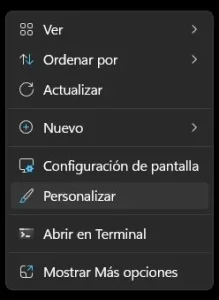
1. Primero debemos pulsar con el botón derecho en cualquier parte de nuestro ‘despejado’ fondo de pantalla y seleccionar la opción, ‘Personalizar’. Como os mostramos en la siguientes imágenes:
2. Posteriormente pulsamos en la pestaña ‘Temas’:

3. Una vez dentro de la sección Temas, debemos pulsar sobre el menú ‘Configuración de iconos del escritorio’:

4. Finalmente marcamos los checkboxes ‘Equipo’ y en mi caso también ‘Archivos de usuario’:
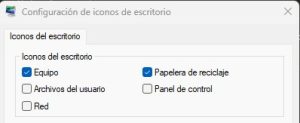
5. Una vez aceptado y aplicados los cambios volveremos a ver nuestro ‘Equipo’ en el escritorio.
¿Os ha sido útil este post? Si es así, no dudes en compartirlo. Y, si tenéis cualquier duda, por favor, escribirlo en los comentarios.
